注册链接:点我注册
设置指南:windows xp , windows 7 , ubuntu , Mac , iOS , Android
Android用户请用L2TP设置,貌似移动和联通封锁了PPTP,以我自己的经验来看,用PPTP可以连接上VPN,但无法上Twitter,但L2TP没问题。
此VPN每月有500M流量,如果用移动设备上的话足够使了~
优点:速度够快,绝对够快~ 看youtube完全没问题,在PC端看个youtube都没问题
缺点:免费的L2TP服务器有人数限制,如果登录的人太多的话,你可能登录不上去
如果想体验付费服务,它有一元店体验的,为期3天,登录美国服务器,3天之后再决定是不是要成为付费用户。
2011年4月16日星期六

2011年4月2日星期六
GAppProxy 翻墙方法
昨天晚上搞了一下,果然很快。可以说是极速翻墙了。
使用自由门+chrome+Switch!的朋友,可以在Switch!的规则中勾选Online Rule List,增加URL:http://autoproxy-gfwlist.googlecode.com/svn/trunk/gfwlist.txt,这是一个GFWList,很多网站就不用手动去设置了,可以说是复杂版的FF插件AutoSwitch。
说实话,用自由门方便,我还是用的自由门,先不好意思一下O(∩_∩)O~。但自由门速度慢,使用GAE的方法翻墙看youtube稳稳当当的,但是打开HTTPS的链接会弹出东西来让你手动选择信任,麻烦,所以自己选择吧。
据说WallProxy更快,可以昨天就删除了。
贴个链接:http://i.mtime.com/whitefrog/blog/4118813/ 这个可以说是小白设置了。
用GAppProxy翻墙,除了无法下载1m以上的大文件外,浏览网页时稳定且高速,翻墙体验可称完美。下面就开始介绍具体的配置过程。注:配置完成后,如果不需要,可以将以下过程中下载和安装过的文件都删掉。参考教程:http://skydao.com/post/google-app-engine-to-do-with-personal-proxy-server-second-edition/多谢天空岛。以及:http://code.google.com/p/gappproxy/wiki/GAppProxy_Manual_for_Windows
翻墙流程稍微解释一下:有Google账号,并申请Google app engine—>往Google app engine上传一些文件—>利用绿色软件GAppProxy翻墙。
用Google App Engine架设个人代理服务器之前的准备:(1)必须要有个Google帐号并申请了Google app engine注册Google App Engine地址 http://appengine.google.com/ ,依提示注册就可以了,目前第一次使用需要验证用户手机,输入手机号码就收验证码即可。注册成功后,需要先create an application,即为自己的应用起一个名字,如xxxx。之后,类似http://xxxx.appspot.com / 就是你的 Google App Engine 地址。(2)到Python.org下载并安装Python。这是最新版的 Python2.6.2地址:http://www.python.org/ftp/python/2.6.2/python-2.6.2.msi(3)下载并安装Google App Engine 的开发包网址http://code.google.com/intl/zh-CN/appengine/downloads.html,下载就点那个Google App Engine SDK for Python。小白最好不要自定义安装目录;如果一定要自定义,那要记好安装目录,因为一会儿要用到。默认安装路径大概是C:\Program Files\Google\google_appengine)。
OK,完成以上步骤后就可以开始了: (一)去http://code.google.com/p/gappproxy/ 或者http://code.google.com/p/gappproxy/downloads/list中下载fetchserver-1.0.0beta-fix.tar.gz这个文件。直接地址是http://gappproxy.googlecode.com/files/fetchserver-1.0.0beta-fix.tar.gz注意!这个文件就是我们要上传到Google App Engine的文件。天空岛的作者没有发现如果上传这个文件的话,即便后来翻墙成功,也会出现诸如twitter、Facebook等网站无法登陆的问题,可谓看得见吃不着。雪蛤发现在http://code.google.com/p/gappproxy/downloads/list页面有一个文件fetch.py解决了这个问题,大家可以把这个文件一并下载下来备用。直接下载地址:http://gappproxy.googlecode.com/files/fetch.py
为了省事,也可以到这里:http://cid-94c8ef130a96a9f7.skydrive.live.com/self.aspx/.Public/GFW/GAppProxy/fetchserver.zip直接下载雪蛤打包好的已经替换了fetch.py的这个压缩包。
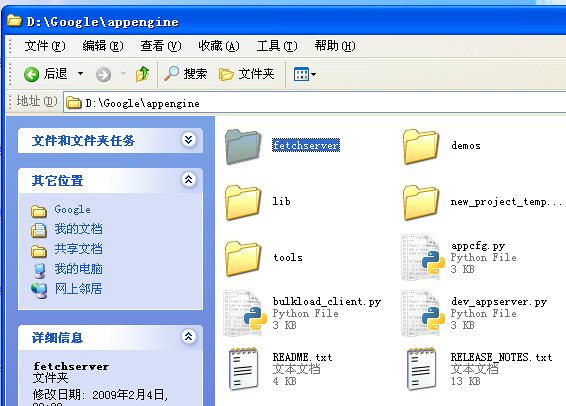
(二)把fetchserver-1.0.0beta-fix.tar.gz(最好下载雪蛤提供的压缩包;若没有,则要用另外下载的fetch.py替换文件夹中的fetch.py)中的fetchserver解压到Google App Engine SDK安装目录里。 如图,如果文件夹名称不是fetchserver而是fetchserver-1.0.0beta之类,也要重命名为fetchserver,否则后面可能上传不成功。原理我也不清楚。
(三)把fetchserver中的app.yaml用记事本/写字板或者其他编辑器打开,修改内容如下:把第一行 application: 后面的内容改成你自己建立的application帐号,比如你的AppEngine 地址是http://xxxx.appspot.com /,那填xxxx就是。然后保存并退出。
(四)点开始—>运行输入cmd,调出DOS ,如图天空下在这里用一句“进入Google App Engine SDK安装目录”省略了很多小白都过不去的一关,就是如何在如下图显示的Dos环境下进入Google App Engine SDK安装目录。雪蛤的win7系统装在D盘,大家的一般应该是在c盘。
一般而言,如果如我上面嘱托没有修改Google App Engine的安装路径的话,在如上图所示界面中输入CD C:\Program Files\Google\google_appengine 按enter键就进入了google app engine的安装目录。然后输入appcfg.py update fetchserver按enter,如果顺利,会提示你输入gmail账号和密码。输密码时CMD好像不会有反应,不过确实在输入。
等待一段时间,顺利的话上传成功,即可退出。PS:此处的上传还有一种更为简单的方法,不必费劲去下载安装 Google APP Engine 的开发环境。具体可参考雪蛤的另一篇日志:自建twitter api教程/分享一个暂时可用的twitter api地址
(五)下载并使用GApp Proxy到这里http://code.google.com/p/gappproxy/downloads/list下载GApp Proxy的软件包。使用设置包括两步: * 双击运行gui.exe。 * 设置浏览器使用代理(Firefox或IE)
1,双击解压后目录下的gui.exe文件运行GAppProxy,默认初始界面如图Setup一栏中,Use Local Proxy一般不填,如果你的电脑平常需要设置代理才能上网,请选中“Use Local Proxy”并在其后的输入框中填写代理地址。然后最重要是选中“Use FetchServer”并填写其后的输入框,一般填http://xxxx.appspot.com/fetch.pyxxxx就是上文中你的application账号啦。如图
点击“Save”、“Quit”保存设置并重新启动GAppProxy即可生效。
2,正确设置浏览器使用代理Firefox的设置就如雪蛤上一篇文章所讲,利用Firefox的Auto Proxy插件即可。只不过上篇中Auto Proxy插件的设置中代理服务器选Tor,这篇是选GAppProxy。具体见:跨越长城,走向世界(二)使用Tor无阻碍安全访问网络详解
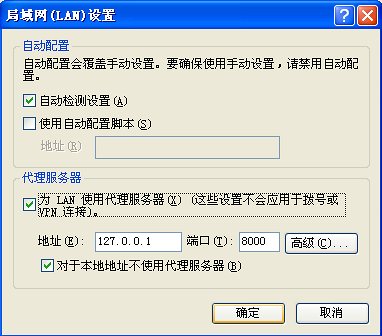
而在IE中,则可以如下操作:IE中菜单选择 工具-->Internet选项-->连接-->局域网设置,GAppProxy的默认地址端口为127.0.0.1:8000,其填写如图所示
至此,GAppProxy设置成功。以后上网时,运行Gui.exe,就可以用Firefox或者IE翻墙了。
使用自由门+chrome+Switch!的朋友,可以在Switch!的规则中勾选Online Rule List,增加URL:http://autoproxy-gfwlist.googlecode.com/svn/trunk/gfwlist.txt,这是一个GFWList,很多网站就不用手动去设置了,可以说是复杂版的FF插件AutoSwitch。
说实话,用自由门方便,我还是用的自由门,先不好意思一下O(∩_∩)O~。但自由门速度慢,使用GAE的方法翻墙看youtube稳稳当当的,但是打开HTTPS的链接会弹出东西来让你手动选择信任,麻烦,所以自己选择吧。
据说WallProxy更快,可以昨天就删除了。
订阅:
博文 (Atom)